最初のポイントは、AIに「写真そのもの」ではなく「写真が生まれた状況」を渡すことです。
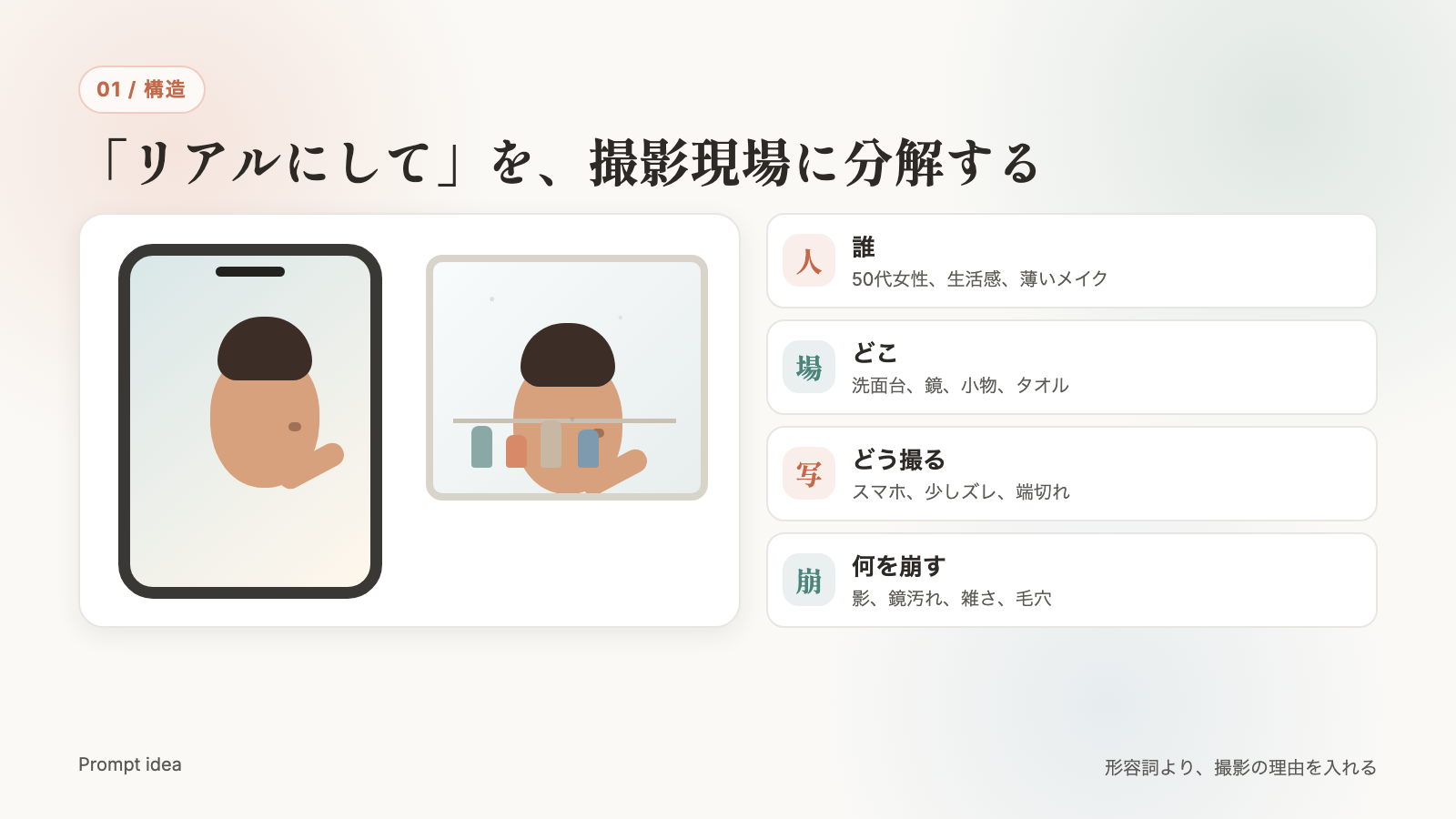
たとえば「50代女性のリアルな写真」だけだと、AIは勝手に整った広告写真へ寄せます。そこで、カメラ、場所、生活小物、少しの失敗までセットで渡します。
下の画像では、1枚の写真を作る前に、撮影現場をどう分解するかを見てください。
リアルに見せる時、足すべきなのは高級感ではありません。
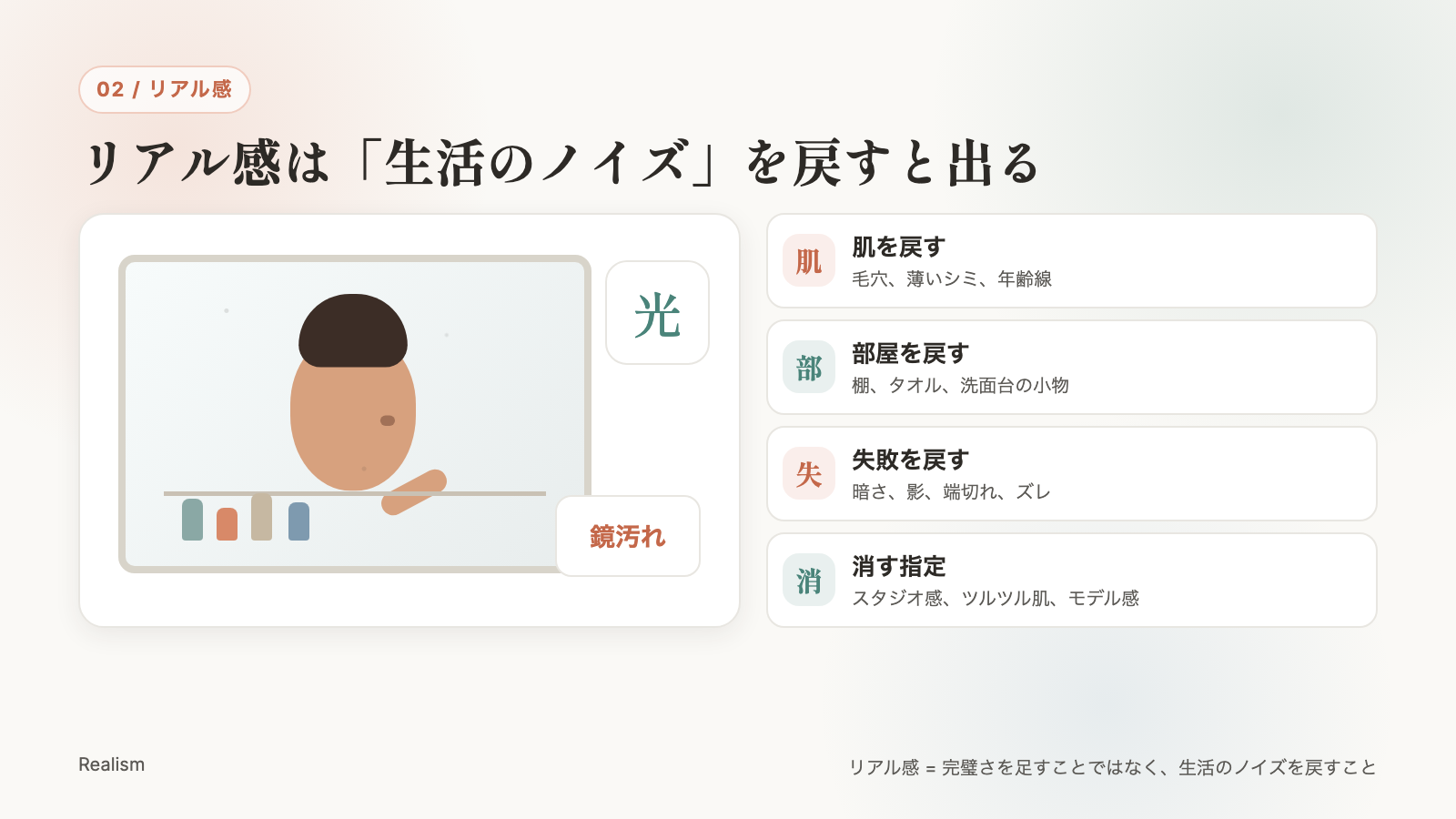
AIは放っておくと、肌をなめらかにして、光をきれいにして、人物をモデルっぽくします。広告素材としては整いますが、生活者の悩み写真からは離れます。
ここでは「何を崩すと現実に戻るか」を見ます。
アンケート型は、スピード重視の作り方です。
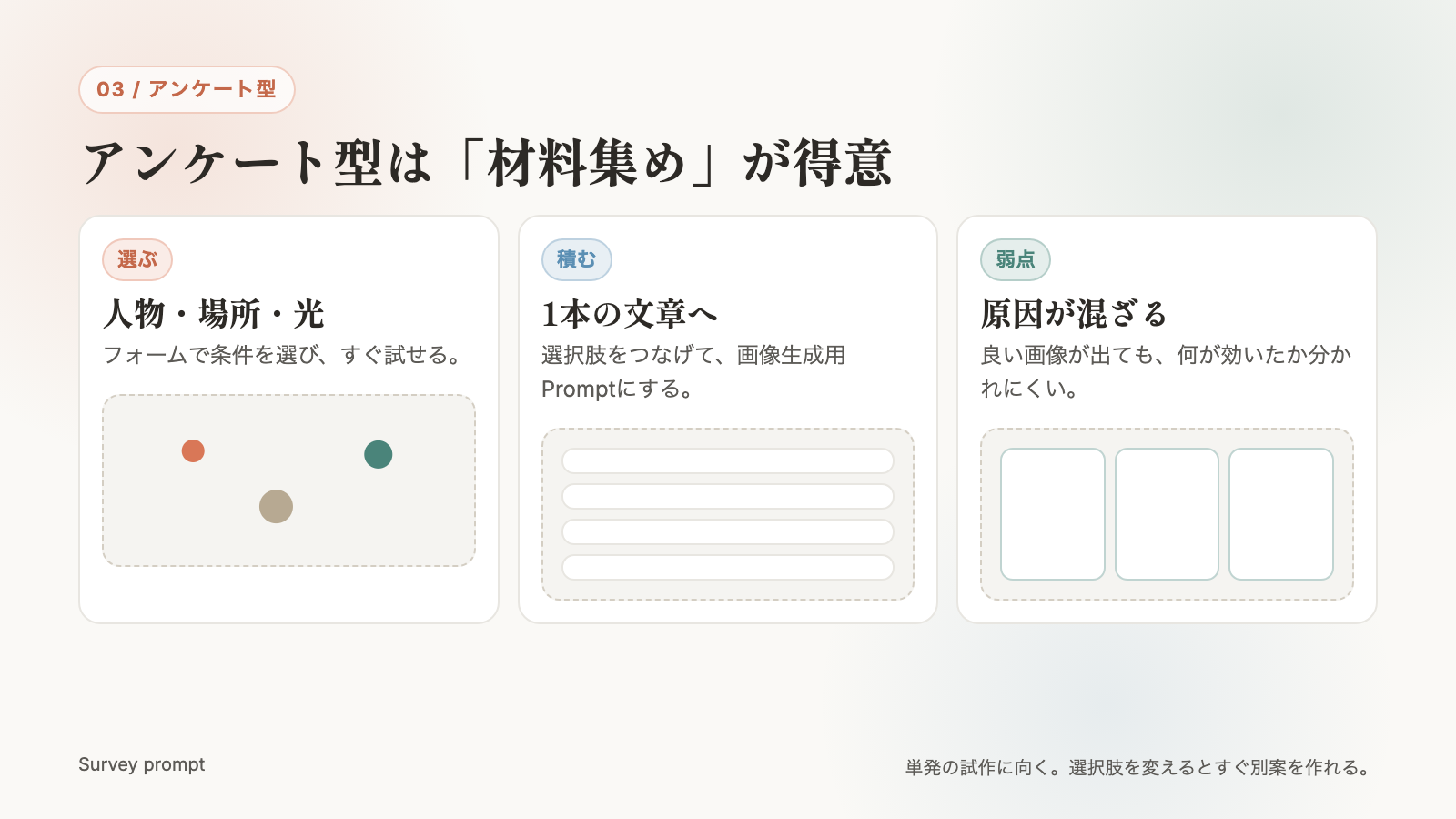
話しながら「人物を変える」「場所を変える」「光を変える」がすぐできます。方向性を探る初期段階では便利です。
ただ、検証に使う時は注意が必要です。いろいろ同時に変わるので、画像が良かった理由が見えにくくなります。
TCB Skill型は、検証で迷子にならないための作り方です。
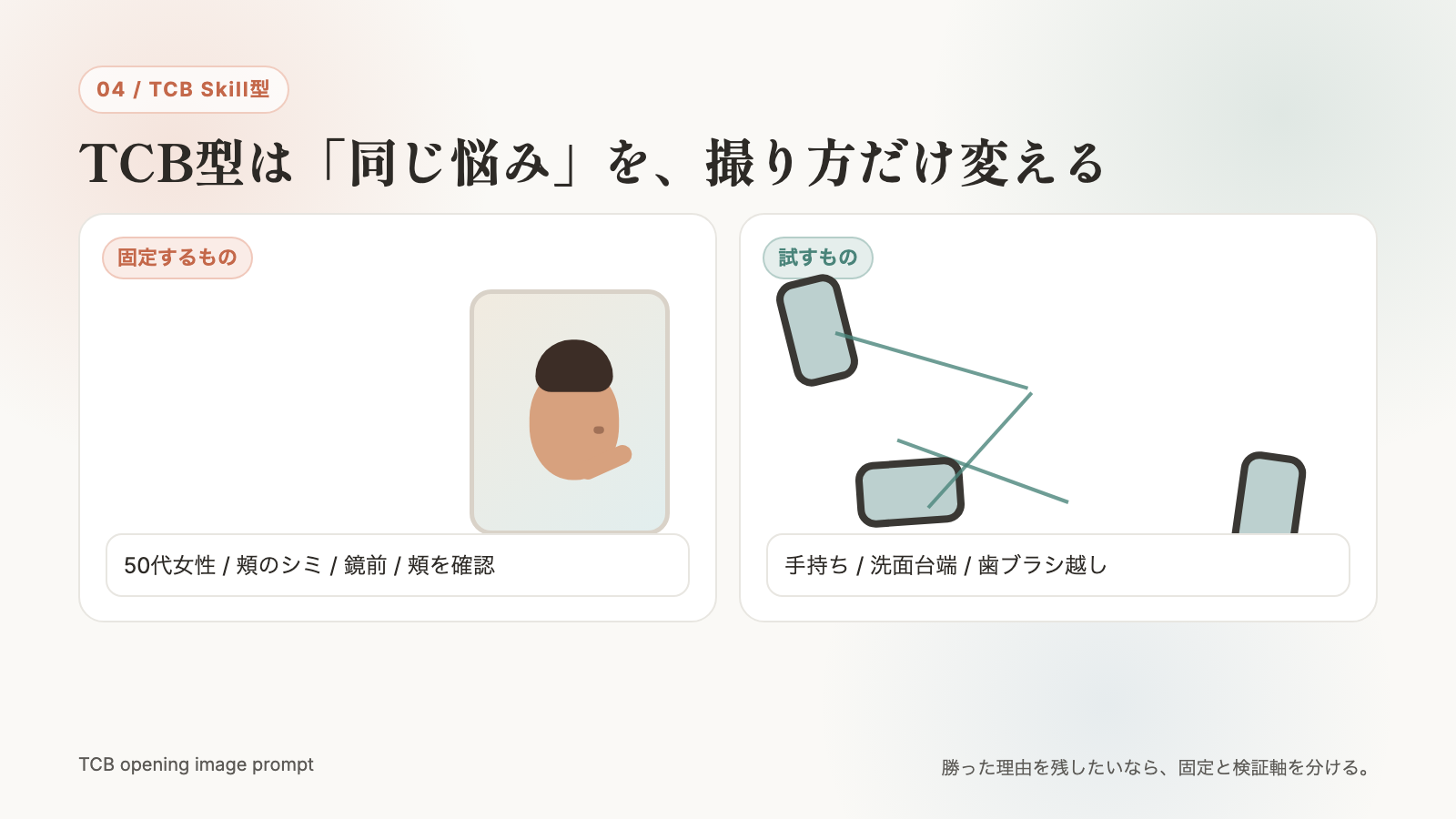
tcb-opening-image-prompt は、冒頭文の意味を先に固定します。そこを動かさないから、複数枚を比べた時に「撮り方の差」を見られます。
ポイントは、人物や悩みを変えずに、カメラ位置や構図だけを変えることです。
固定撮り方だけ検証横展開しやすい
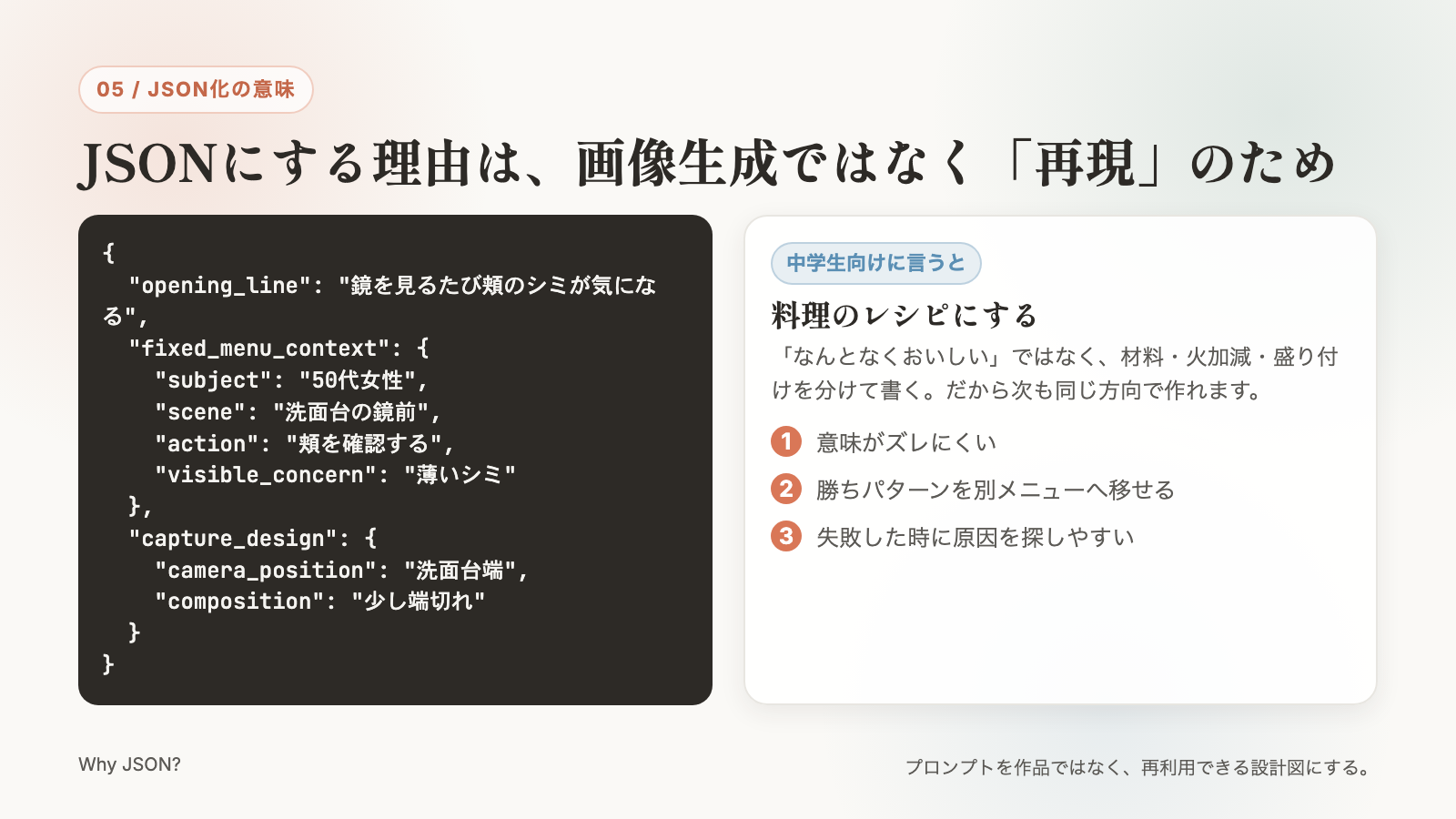
JSONは、あとで同じ考え方を使うためのメモです。
広告では、たまたま良い1枚が出ただけでは足りません。なぜ良かったのかを残して、別メニューや別冒頭にも移せるようにしたいです。
だから、文章の中に全部混ぜず、意味、場面、撮り方、禁止事項を分けて保存します。
意味を保存撮影設計を保存失敗条件も保存
今後のHTML説明資料は、この型に寄せるのが良さそうです。
本文で文脈を説明し、その直後に16:9の文字入り説明画像を置く。これなら、読み物として情報量を出しつつ、要点は画像だけでも拾えます。
画像内の文字は、今回のようにHTML/CSSで作ってPNG化するのが安全です。imagegenは雰囲気や図解素材には強いですが、日本語の正確な文字は崩れやすいので、文字入り説明画像は deterministic に作る方が安定します。